
Stilte Uitdaging
De Stilte Uitdaging is een draak-thema geluidsmeter tool die je helpt om een rustige klasomgeving te behouden op een leuke, boeiende manier. Wanneer leerlingen stil blijven, slaapt de draak vredig. Wanneer het geluid je drempel overschrijdt, wordt de draak wakker!
Er zijn twee versies van deze tool:
- Gratis Leraar Tool - Beschikbaar voor alle leraren voor basis geluidsmonitoring
- Klas Avonturen - Verbindt met je klassysteem om leerlingen te belonen/straffen
Toegang tot de Stilte Uitdaging
Gratis Leraar Tool Versie
Navigeer naar de Stilte Uitdaging tool vanaf:
- 🏠 Dashboard → Leraar Tools → Stilte Uitdaging
Klas Avonturen
Om toegang te krijgen tot de klas-geïntegreerde versie:
- Ga naar je klas dashboard
- Vind de Klas Avonturen sectie (gemarkeerd als Beta)
- Klik Stilte Uitdaging
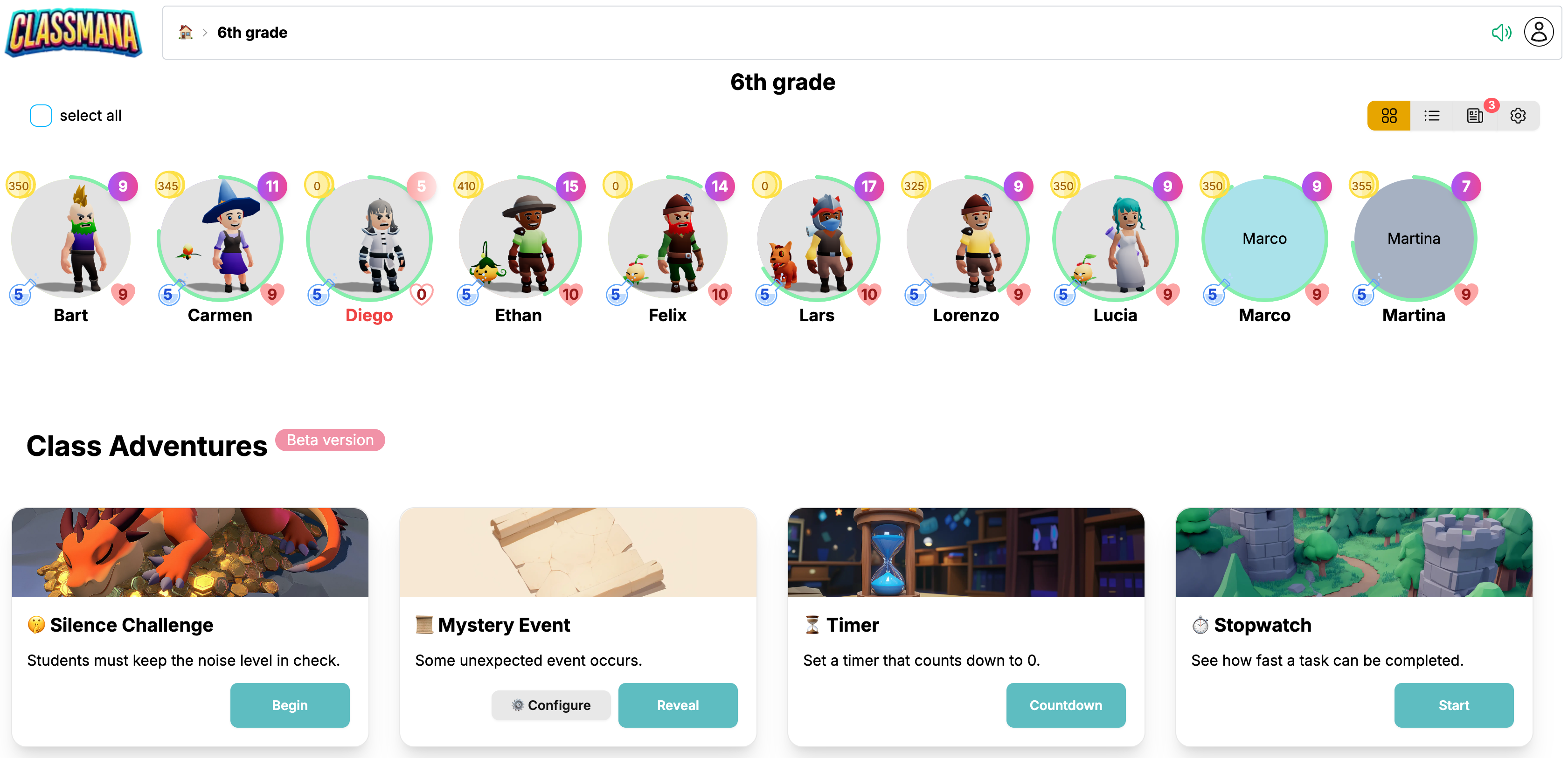
Deze versie bevat alle onderstaande functies PLUS de mogelijkheid om leerlingen te belonen met ervaring, mana en goud, of gezondheidspunten af te trekken.
Microfoon Toegang Toestaan
Wanneer je de Stilte Uitdaging voor het eerst opent, zal je browser om toestemming vragen om toegang tot je microfoon. Wanneer gevraagd, klik Toestaan om geluidsdetectie in te schakelen.
Stap 1: Geluidsinstellingen Configureren
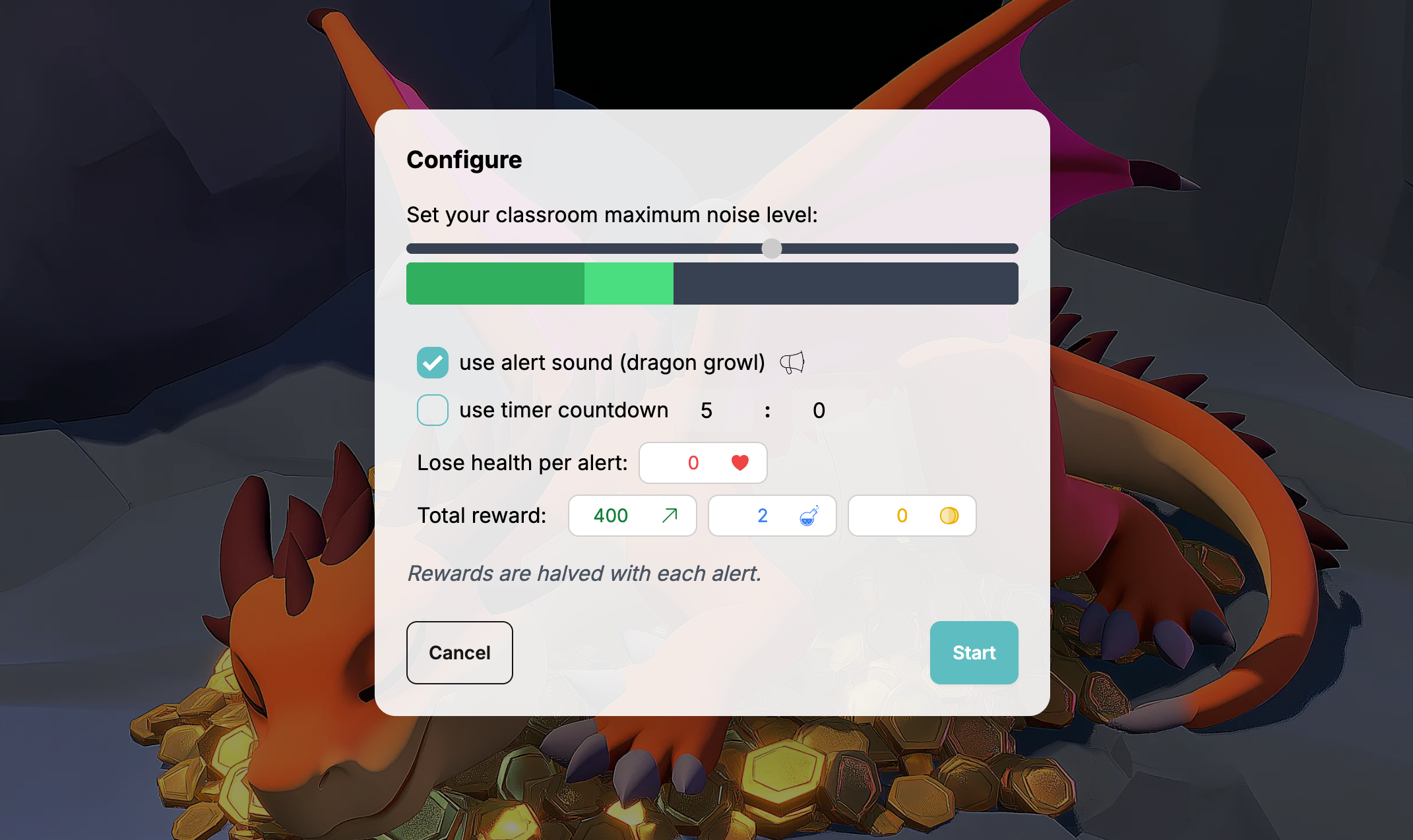
Wanneer je de Stilte Uitdaging voor het eerst opent, zie je een configuratie dialoog:
1 Pas de Geluidsdrempel Aan
Gebruik de schuifregelaar om je acceptabele geluidsniveau in te stellen. Het huidige geluid wordt aangegeven door een lichtere directe balk, en een langzamer bewegende donkere balk. De donkere balk is wat de draak gebruikt om te beslissen wanneer hij wakker wordt.
2 Geluidsalarmen Inschakelen (optioneel)
Vink "Gebruik waarschuwingsgeluid" aan om de draak te laten brullen wanneer hij wakker wordt. Indien uitgeschakeld, geven alleen de animatie en waarschuwingstelling geluidsgebeurtenissen aan.
3 Stel een Timer In (optioneel)
Vink "Gebruik timer" aan om een aftelling in te stellen. Je kunt minuten en seconden invoeren.
Laat uitgevinkt voor onbeperkte duur.
Klas Avonturen
Extra Klas Avontuur Opties
4 Verlies Gezondheid Per Waarschuwing
Stel in hoeveel gezondheid leerlingen verliezen elke keer dat de draak wakker wordt. Breuken zoals 0.5 worden ondersteund. Stel in op 0 voor geen gezondheidsstraf.
Voor elke waarschuwing wordt gezondheid afgetrokken. Wanneer de uitdaging eindigt, wordt de totale gezondheid afgerond naar het dichtstbijzijnde hele getal.
5 Ervaring, Mana en Goud Beloningen
Stel basisbeloningen in die leerlingen kunnen verdienen voor het voltooien van de uitdaging. Stel in op 0 voor geen beloning.
Met elke draak waarschuwing worden beloningen gehalveerd (exponentiële verval).
Je Instellingen Worden Opgeslagen
ClassMana slaat automatisch je configuratie-instellingen op. De volgende keer dat je een Stilte Uitdaging start op hetzelfde apparaat, worden je vorige instellingen vooraf ingevuld.
Klik Start om de uitdaging te beginnen
Stap 2: Monitor Klasgeluid
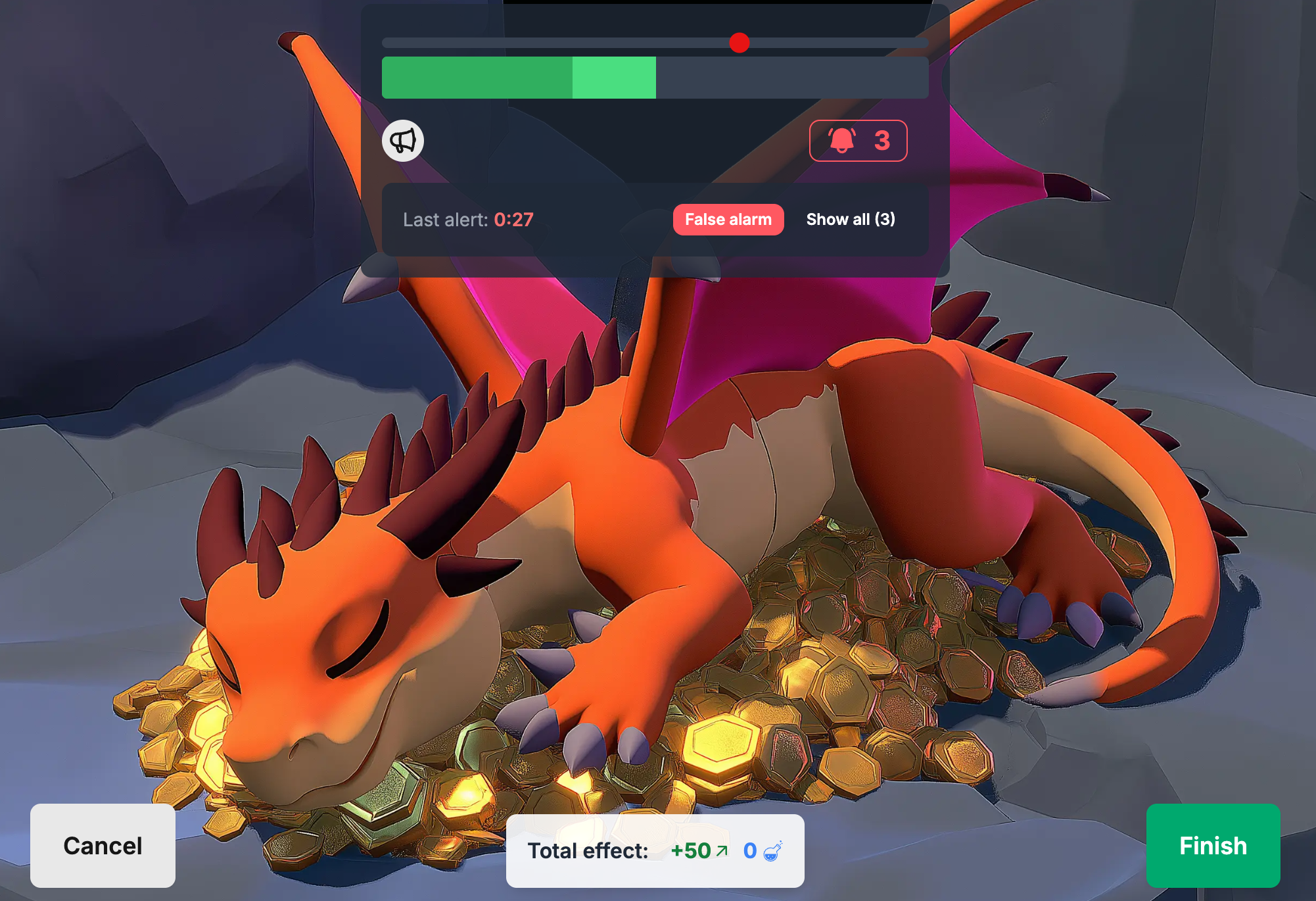
Eenmaal gestart, zie je het hoofdmonitorscherm:
Belangrijke elementen:
- Draak Animatie - Slaapt wanneer stil, wordt wakker wanneer luidruchtig
- Volume Balk - Real-time en vloeiende geluidsniveaus
- Drempel Schuifregelaar - Pas gevoeligheid direct aan
- Waarschuwingstelling (bel icoon met nummer) - Toont hoe vaak de draak wakker werd. Klik erop om tijdelijk zowel de timer als geluidsvolging te pauzeren.
- Timer (indien ingeschakeld) - Aftelling weergave. Kan gepauzeerd/hervat worden.
Waarschuwingslog
- Een item wordt toegevoegd elke keer dat de draak wakker wordt, met een tijdstempel
- Klik de Vals Alarm Knop als de draak ten onrechte wakker wordt (niezen, gevallen boek, aankondiging)
Klas Avonturen
In de Klas Avonturen versie worden de totale beloningen en gezondheidsstraffen onderaan getoond.
Stap 3: Beëindig de Uitdaging
Klik Voltooien wanneer klaar. In de gratis versie beëindigt dit simpelweg de sessie.
Klas Avonturen
In de Klas Avonturen versie zie je een bevestigingsdialoog die de finale effecten toont die toegepast worden op leerlingen gebaseerd op prestatie.
Leerlingen die afwezig zijn of gevallen zullen geen effecten ontvangen.
Beloningsverval Begrijpen
Het belangrijkste mechanisme is exponentieel beloningsverval:
- 0 waarschuwingen: Leerlingen krijgen 100% van beloningen
- 1 waarschuwing: Beloningen gehalveerd (50%)
- 2 waarschuwingen: Beloningen weer gehalveerd (25%)
- 3 waarschuwingen: Naar 12.5%
- 4+ waarschuwingen: Blijft halveren
Voorbeeld: Als je een 400 ervaring beloning instelt:
- Perfecte run (0 waarschuwingen) = 400 ervaring
- 1 waarschuwing = 200 ervaring
- 2 waarschuwingen = 100 ervaring
- 3 waarschuwingen = 50 ervaring
Gezondheidsstraffen worden NIET beïnvloed door verval - ze vermenigvuldigen met waarschuwingen:
- 0.5 gezondheid per waarschuwing × 3 waarschuwingen = 1.5 gezondheid verloren. Afgerond is dat 2 gezondheid verloren.
Veelvoorkomende Gebruikssituaties
Zelfstandig Werktijd
Stel een 20-minuten timer in voor stil lezen of toetsen maken. Leerlingen kunnen zien wanneer de draak wakker wordt en hun geluidsniveau zelf reguleren.
Na-Pauze Reset
Gebruik een 5-minuten uitdaging om over te gaan van hoge-energie spel terug naar klas focus.
Ochtend Mindfulness
Begin de dag met een 10-minuten stil dagboek sessie met de Stilte Uitdaging als zachte herinnering.
Overgang Monitoring
Daag leerlingen uit om overgangen (inpakken, naar groepen gaan) in complete stilte te voltooien.
Probleemoplossing: Microfoon Toegang Toestaan
Om de Stilte Uitdaging met geluidsdetectie te gebruiken, heeft ClassMana toestemming nodig om toegang tot je microfoon. Hier is hoe je het inschakelt in verschillende browsers:
Google Chrome
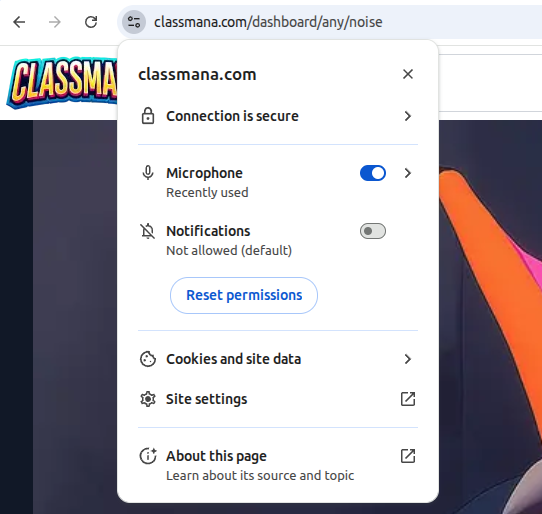
- Klik het slot icoon of camera icoon in de adresbalk (links van de URL)
- Vind Microfoon in de toestemmingslijst
- Selecteer Toestaan uit het dropdown menu
- Ververs de pagina
Alternatieve methode:
- Ga naar Instellingen → Privacy en beveiliging → Site-instellingen → Microfoon
- Vind ClassMana in de lijst en stel het in op Toestaan
Mozilla Firefox
- Klik het slot icoon in de adresbalk
- Klik de pijl naast Verbinding beveiligd
- Klik Meer informatie
- Ga naar het Toestemmingen tabblad
- Vind Gebruik de Microfoon en vink Gebruik Standaard uit
- Selecteer Toestaan
- Ververs de pagina
Alternatieve methode:
- Ga naar Instellingen → Privacy & Beveiliging → Toestemmingen → Microfoon → Instellingen
- Vind ClassMana en verander de status naar Toestaan
Microsoft Edge
- Klik het slot icoon in de adresbalk
- Vind Microfoon in de toestemmingslijst
- Selecteer Toestaan uit het dropdown menu
- Ververs de pagina
Alternatieve methode:
- Ga naar Instellingen → Cookies en site-toestemmingen → Microfoon
- Vind ClassMana en stel het in op Toestaan
Safari (macOS)
- Ga naar Safari menu → Instellingen (of Voorkeuren)
- Klik het Websites tabblad
- Selecteer Microfoon uit de linker zijbalk
- Vind ClassMana in de lijst en stel het in op Toestaan
- Ververs de pagina
Systeem-niveau toestemmingen:
- macOS kan ook microfoon toegang op systeemniveau vereisen
- Ga naar Systeeminstellingen → Privacy & Beveiliging → Microfoon
- Zorg ervoor dat de browser (Safari, Chrome, etc.) aangevinkt is
Veelvoorkomende Problemen
"Microfoon geblokkeerd" bericht:
- Je hebt mogelijk eerder microfoon toegang geweigerd
- Volg de bovenstaande stappen om de toestemming te veranderen naar "Toestaan"
Geen geluidsdetectie:
- Test je microfoon in een andere applicatie
- Controleer of je microfoon gedempt is in systeeminstellingen
- Probeer een ander microfoon invoerapparaat te selecteren
Toestemmingspopup verschijnt niet:
- Wis je browser cache en cookies voor ClassMana
- Probeer de site te openen in een incognito/privé venster
- Controleer of je browser microfoon toegang heeft in je systeeminstellingen
Tips van Leraren
“"Ik gebruik het elke dag direct na de lunch. Het is ons ritueel geworden om terug te settelen in leermodus."
“"Het exponentiële verval is geniaal. Leerlingen realiseerden zich snel dat één misstap de helft van hun punten betekent, dus helpen ze elkaar stil te blijven."
“"Ik combineer het met leestijd. Leerlingen weten dat hoe stiller ze zijn, hoe meer leespunten ze kunnen verdienen."