
Mysterie Gebeurtenis
Mysterie Gebeurtenissen zijn leuke, snelle activiteiten om je klas betrokken te houden. Gebruik ze om je les spannend te beginnen, als beloning, of als hersenpauze. Elke gebeurtenis duurt 1 tot 5 minuten en voegt een element van verrassing toe aan je klasroutine.
Mysterie Gebeurtenissen Openen
Instant Teacher Tools
Navigeer naar Mysterie Gebeurtenissen vanuit:
- 🏠 Dashboard → Docentenhulpmiddelen → Mysterie Gebeurtenis
Deze versie werkt zonder het opzetten van een klas. Perfect om het uit te proberen of wanneer je gewoon een snelle activiteit nodig hebt.
Klasavonturen
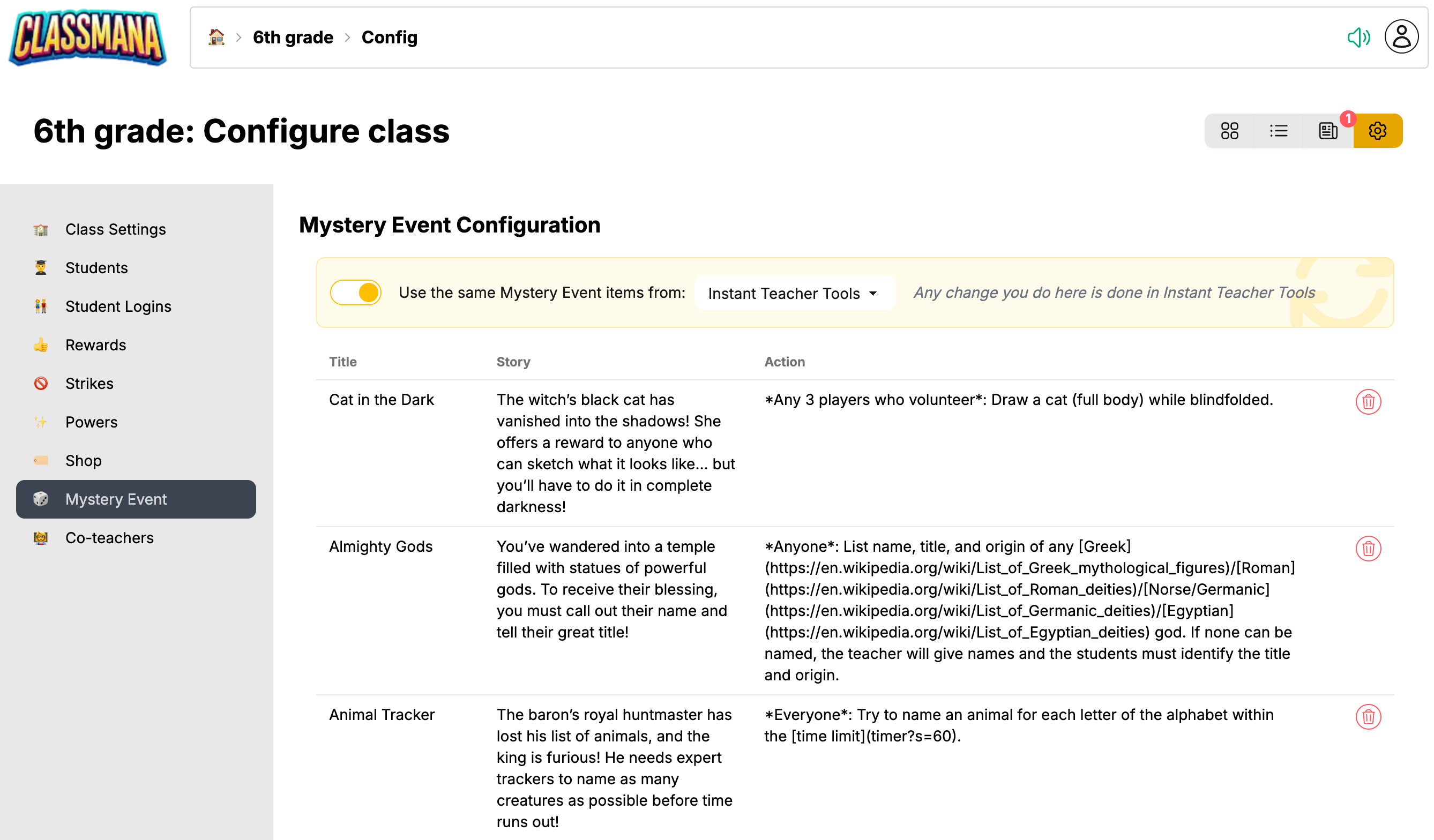
Bij het gebruik van Mysterie Gebeurtenissen binnen een klas kan elke klas zijn eigen set gebeurtenissen hebben — of ze synchroniseren vanuit een andere klas. Open het vanuit je klasconfiguratie onder 🏠 Dashboard → Klas → ⚙️ Config → 🎲 Mysterie Gebeurtenis
Mysterie Gebeurtenissen Gebruiken
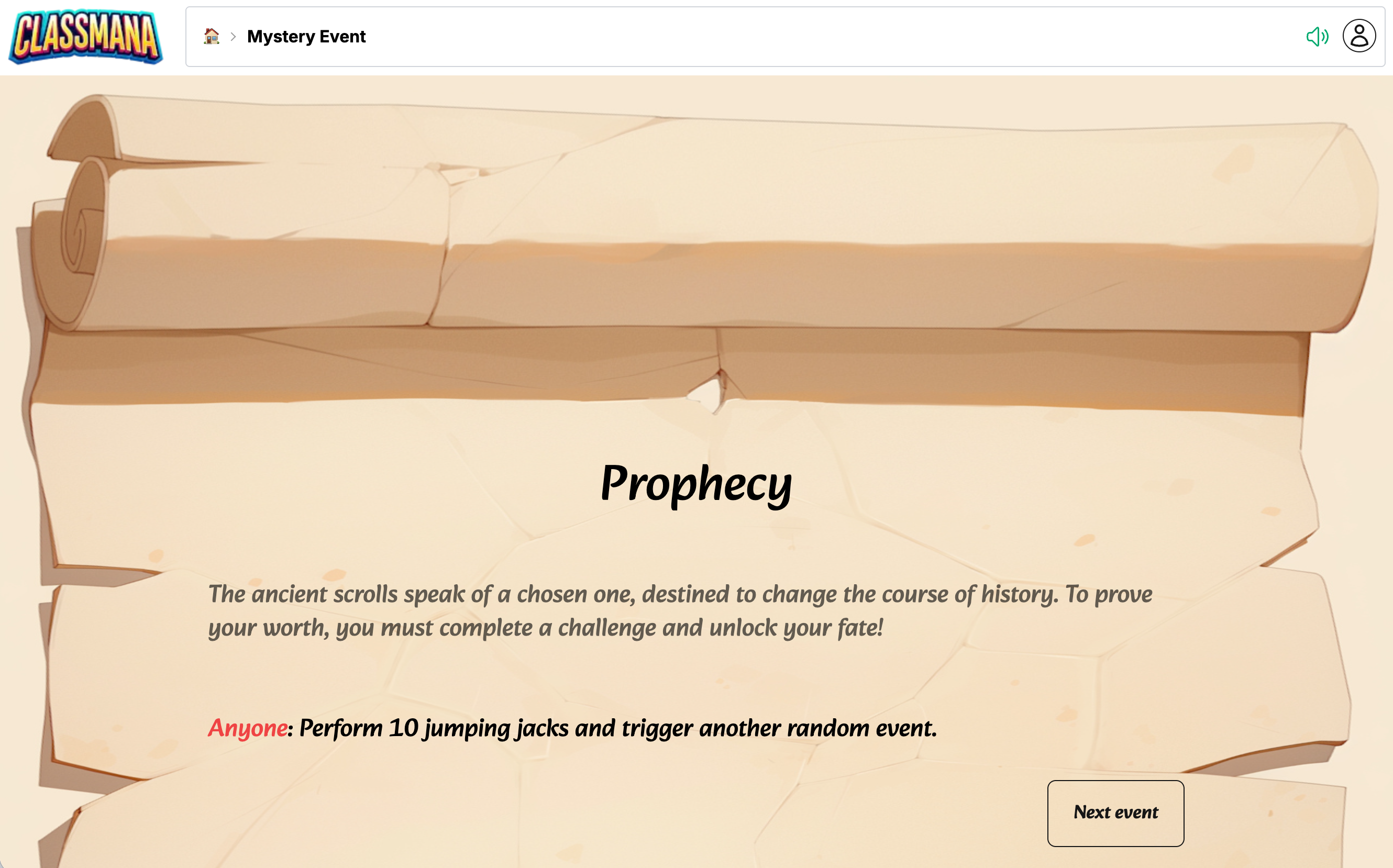
- Klik op de Mysterie Gebeurtenis kaart om het gebeurtenissenscherm te openen
- Een willekeurige gebeurtenis wordt weergegeven met een verhaal en activiteit
- Volg de instructies met je klas
- Klik op Volgende Gebeurtenis om een andere willekeurige gebeurtenis te krijgen
Gebeurtenissen worden willekeurig gekozen, maar het systeem vermijdt het herhalen van recent gebruikte gebeurtenissen om het fris te houden.
Gebeurtenissen Configureren
Klik op de Configureren knop (⚙️) om aan te passen welke gebeurtenissen beschikbaar zijn.
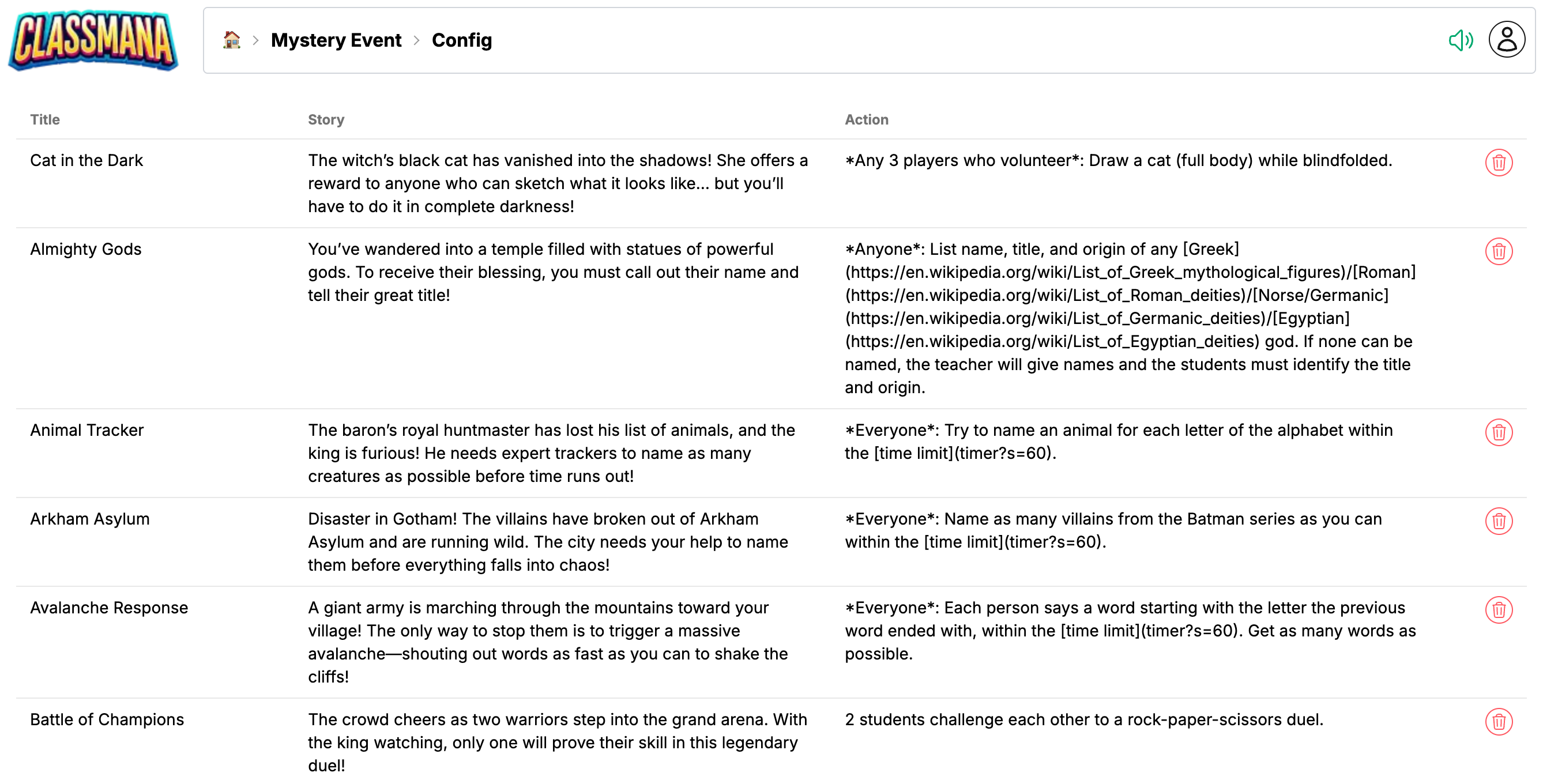
De configuratiepagina toont een enkele tabel met al je gebeurtenissen. ClassMana gebeurtenissen (vooraf gemaakt) verschijnen bovenaan, gevolgd door je aangepaste gebeurtenissen eronder.
ClassMana Gebeurtenissen
Vooraf gemaakte ClassMana gebeurtenissen in jouw taal worden in de tabel getoond. Om meer toe te voegen:
- Klik op de Een gedeelde gebeurtenis toevoegen knop onder de tabel
- Blader door de beschikbare gebeurtenissen in het dialoogvenster
- Klik op de + knop om een gebeurtenis aan je lijst toe te voegen
Om een ClassMana gebeurtenis te verwijderen, klik op de verwijderen knop op die rij.
Aangepaste Gebeurtenissen
Maak je eigen aangepaste gebeurtenissen direct in de tabel.
Een Aangepaste Gebeurtenis Maken
- Vul de lege rij onderaan de tabel in:
- Titel — Een korte naam voor de gebeurtenis
- Verhaal — Het verhaal of de opzet voor de activiteit
- Actie — Wat studenten moeten doen
- Klik op Opslaan om de gebeurtenis te maken
Gebeurtenissen Bewerken of Verwijderen
- Klik op elk veld om een bestaande aangepaste gebeurtenis te bewerken
- Gebruik de Bewerken knop om een gebeurtenis te wijzigen
- Gebruik de Verwijderen knop om een gebeurtenis te verwijderen
Gebeurtenissen Synchroniseren Tussen Klassen
Wanneer je meerdere klassen hebt, kun je Mysterie Gebeurtenissen synchroniseren zodat ze dezelfde configuratie delen. Dit bespaart tijd — configureer één keer, gebruik overal.
Hoe Synchroniseren Werkt
Bovenaan de configuratiepagina zie je de "Gebruik de Mysterie Gebeurtenis items van een andere klas" schakelaar (alleen getoond wanneer je meer dan één klas hebt).
- Schakelaar aan: Deze klas gebruikt dezelfde gebeurtenissen als de geselecteerde bronklas. Alle wijzigingen in de bronklas worden hier automatisch ook toegepast.
- Schakelaar uit: Deze klas beheert zijn eigen gebeurtenissen onafhankelijk. Wanneer je synchronisatie uitschakelt, worden de gebeurtenissen van de bron gekopieerd zodat je niets verliest.
Gebruik het dropdown-menu om te kiezen van welke klas je wilt synchroniseren. De opties omvatten je andere klassen en Instant Teacher Tools (gebeurtenissen geconfigureerd zonder een klas).
Opmerking
Nieuwe klassen synchroniseren standaard vanuit Instant Teacher Tools. Schakel de schakelaar uit als je wilt dat een klas zijn eigen onafhankelijke gebeurtenissenlijst heeft.
Alleen Eigenaar
Alleen de klaseigenaar kan de Mysterie Gebeurtenis configuratie wijzigen. Co-docenten kunnen de gebeurtenissen bekijken maar kunnen ze niet aanpassen.
Tekstopmaak
Je kunt speciale opmaak gebruiken in je verhaal- en actieteksten:
| Wat te typen | Resultaat |
|---|---|
Normale tekst | Normale tekst |
*Nadruk tekst* | Benadrukte tekst (anders opgemaakt) |
[Link](https://example.com) | Klikbare link naar externe site |
[Start Timer](timer?s=60) | Link naar ClassMana timer (60 seconden) |
`Geheime tekst` | Verborgen tekst onthuld bij klikken |
Timer Links
Je kunt direct linken naar de ClassMana timer met een specifieke duur:
[30 seconden timer](timer?s=30)— Linkt naar een 30-seconden timer[2 minuten timer](timer?s=120)— Linkt naar een 2-minuten timer
Geheime Tekst
Gebruik backticks om "geheime" tekst te maken die studenten moeten aanklikken om te onthullen. Geweldig voor antwoorden, verrassingen, of het opbouwen van spanning!
Tips voor het Gebruiken van Mystery Events
- Begin van de les — Gebruik een gebeurtenis om aandacht te trekken en over te gaan naar leren
- Hersenpauzes — Voeg een gebeurtenis toe tussen lessen om de focus te verfrissen
- Beloningen — Laat studenten een Mysterie Gebeurtenis verdienen voor goed gedrag
- Overgangen — Gebruik gebeurtenissen om soepel tussen activiteiten te bewegen
- Vrijdag plezier — Eindig de week met een speciale gebeurtenis
Volgende Stappen
- Probeer de Timer voor getimede activiteiten
- Verken Willekeurige Studentenkiezer om deelnemers te selecteren
- Leer over Stadium 1: Beloningen & Krachten om je klaslokaal te gamificeren