
Fase 2: Student Avatars
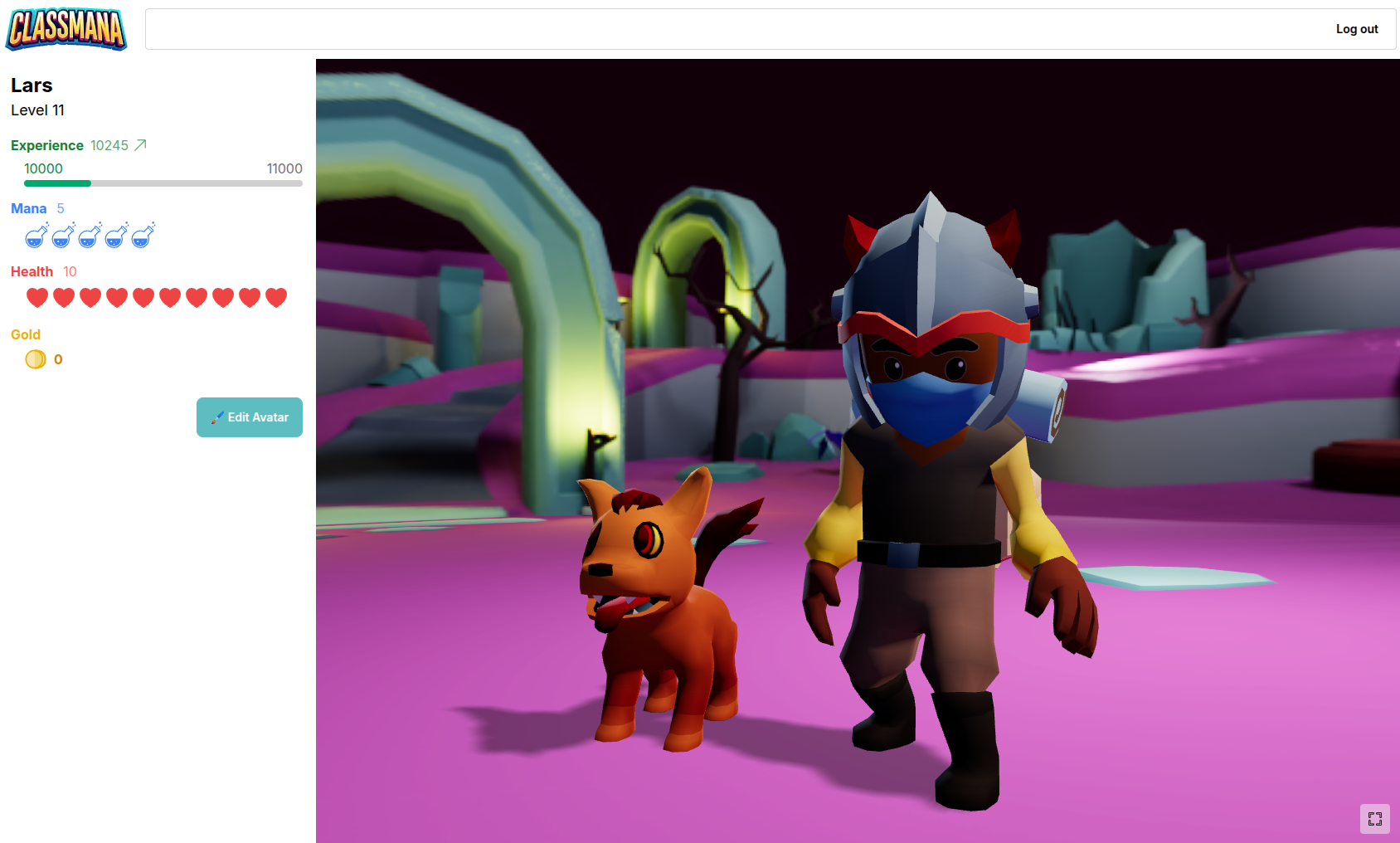
In de tweede fase krijgen je studenten een login. Dan kunnen ze inloggen op hun account en hun avatar aanpassen. Hun avatars worden getoond in het klasdashboard. Bij elke level up kunnen studenten coolere uitrusting uitrusten. In totaal zijn er 35 levels, zodat je ze een heel schooljaar bezig kunt houden wanneer ze elke week een level omhoog gaan.
Studenten kunnen ook zelf krachten gebruiken (en items kopen wanneer goud is ingeschakeld). Ze kunnen dit direct doen, of verzoeken sturen die jouw goedkeuring vereisen.
Snelstart Gids
Er is geen "inschakelen" schakelaar voor Fase 2. Het wordt automatisch geactiveerd zodra studenten hun avatars configureren.
Voortgang Bijhouden
In Klasinstellingen zie je de status van Fase 2:
- "Nog geen studenten hebben avatars"
- "X studenten hebben een avatar, Y nog niet"
- "Alle studenten hebben avatars"
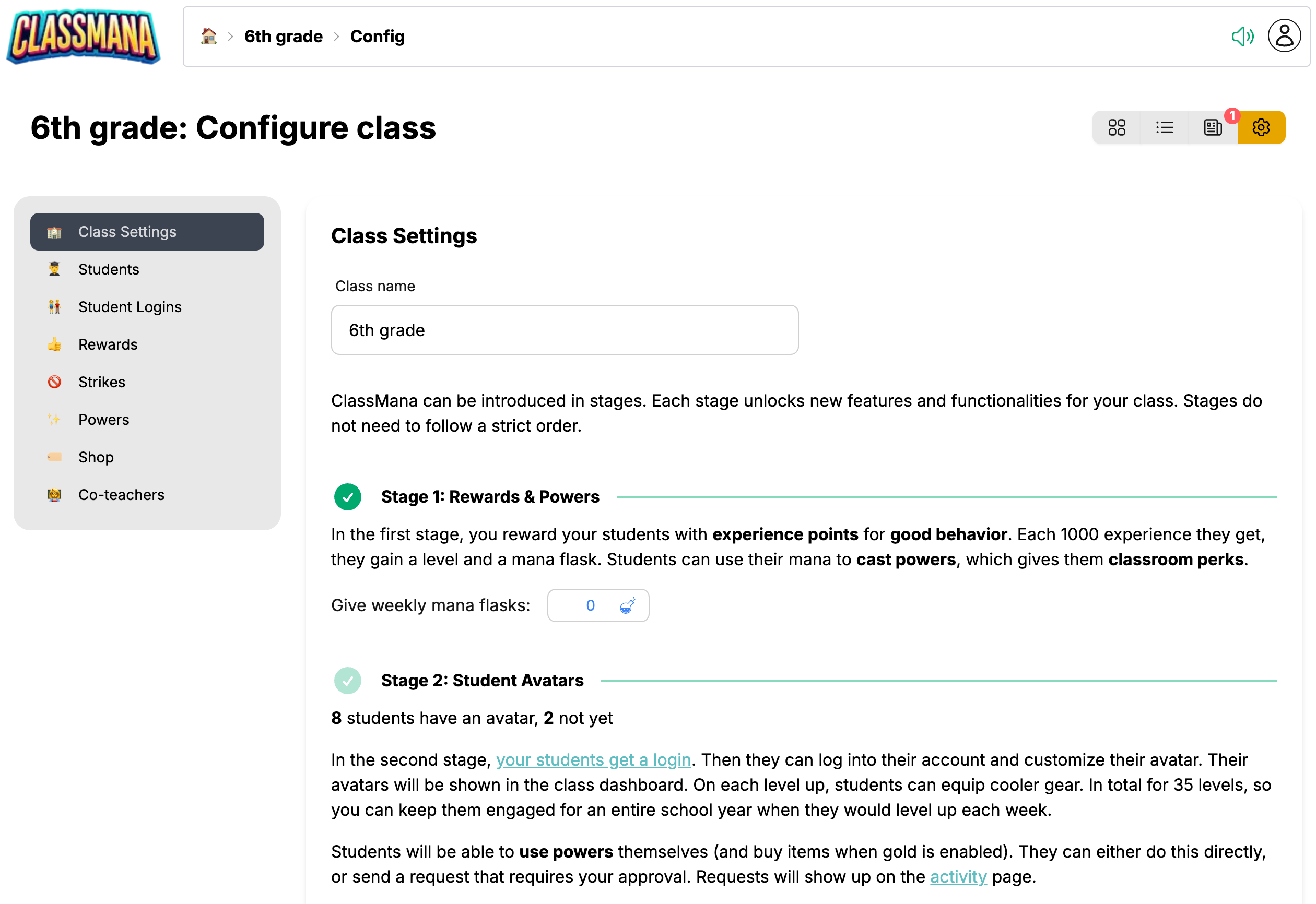
1. Student Login Codes Verkrijgen
Elke student heeft een unieke login code:
- Ga naar Klasinstellingen (tandwiel icoon)
- Klik "Student Logins" in het linkermenu
- Je ziet elke student's Naam en Login Code
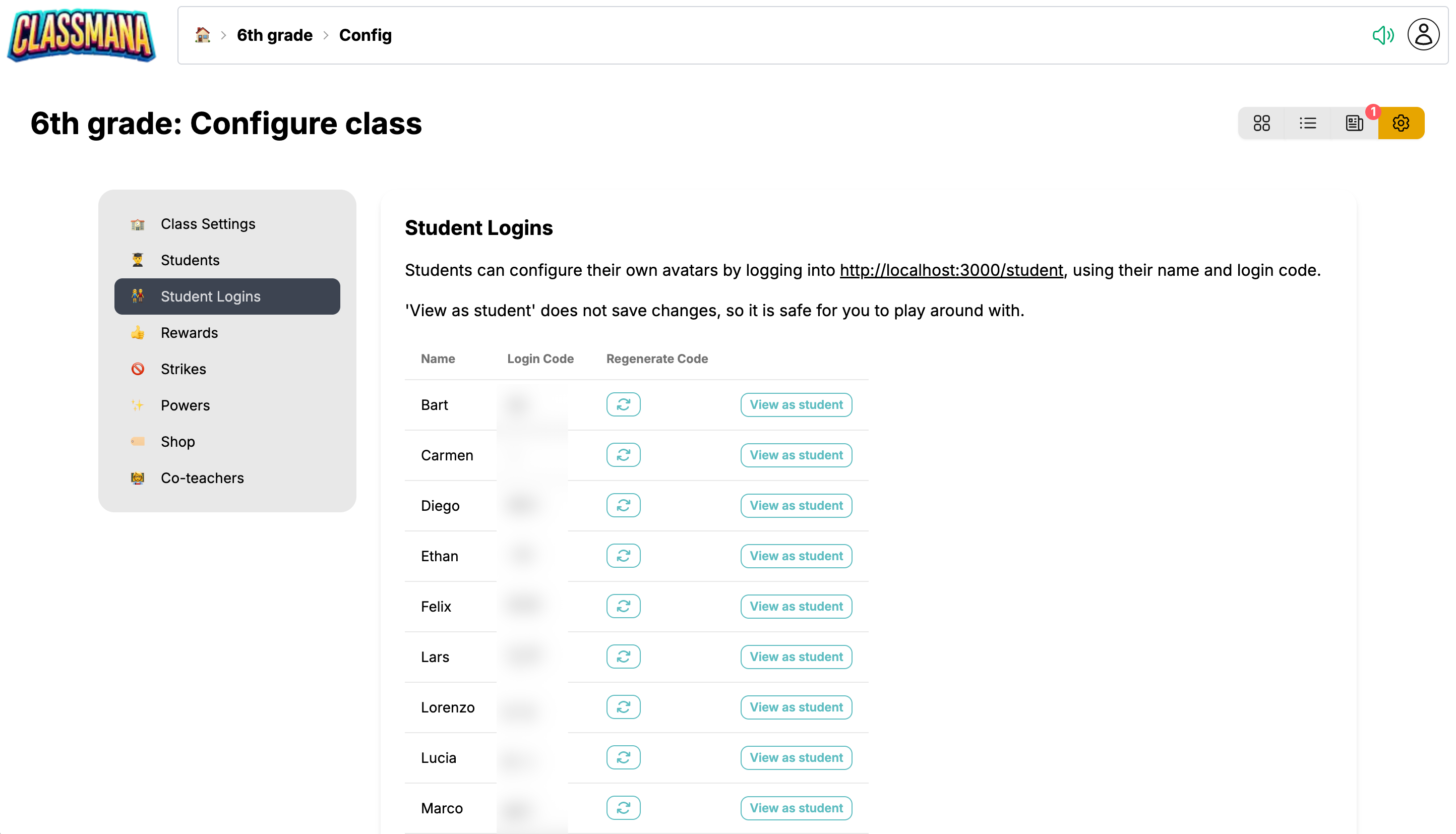
Bekijk de Student Ervaring
Gebruik de "Bekijk als Student" knop naast elke login code om precies te zien wat die student ziet. Dit helpt je de interface te begrijpen en te oefenen met het helpen van studenten. Wijzigingen in preview modus worden niet opgeslagen.
2. Codes Verdelen naar Studenten
Deel codes met je studenten samen met hun naam:
- Print individuele kaarten voor elke student
- Stuur codes via het berichtensysteem van je school
- Schrijf codes in agenda's/planners
Studenten gebruiken hun naam en login code om toegang te krijgen tot hun account op de student login pagina.
Codes zijn niet hoofdlettergevoelig, dus studenten hoeven zich geen zorgen te maken over hoofdletters. Je kunt een code altijd opnieuw genereren als een student de zijne verliest.
Student Privacy
ClassMana neemt studentenprivacy serieus:
- Geen e-mailadressen vereist
- Geen wachtwoorden om te onthouden
- Geen persoonlijke informatie verzameld
- Studenten loggen in met eenvoudige codes
- Ouders hoeven geen accounts aan te maken
3. Laat Studenten Avatars Maken
Wanneer studenten voor de eerste keer inloggen:
- Ze worden gevraagd om "Configureer je Avatar!"
- Ze passen hun uiterlijk aan (geslacht, huidskleur, haar, gezichtskenmerken)
- Na het opslaan wordt Fase 2 automatisch geactiveerd voor die student
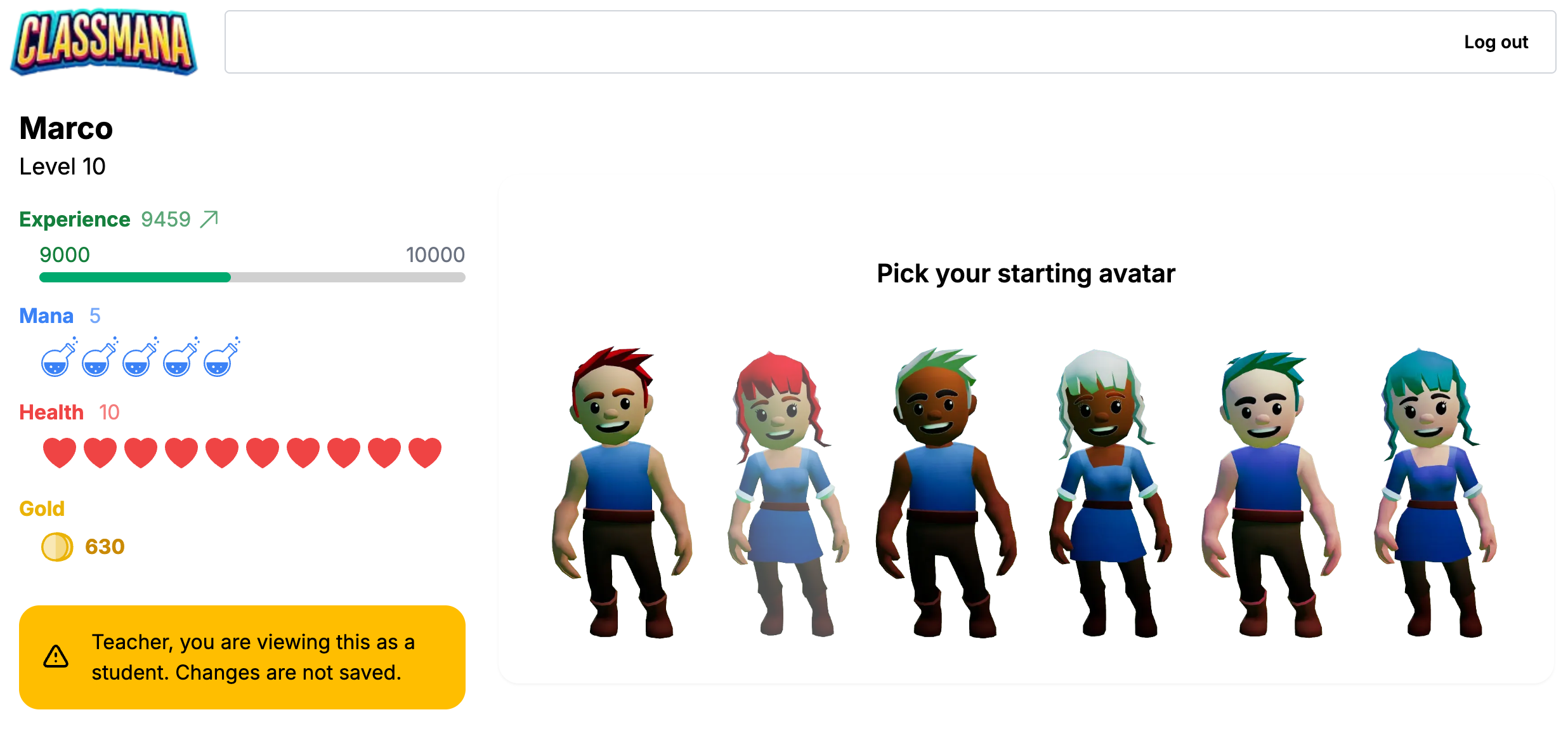
Klastijd voor Setup
Sta 10-15 minuten klastijd toe voor initiële avatar setup. Studenten raken enthousiast over aanpassing, en het is makkelijker om iedereen tegelijk te helpen.
Avatar & Uitrusting Systeem
Het progressiesysteem heeft 35 levels, ontworpen voor een volledig schooljaar:
| Level Bereik | Ontgrendelt |
|---|---|
| 1-10 | Basis kleding, eenvoudige accessoires, haarstijlen |
| 11-25 | Coolere outfits, huisdieren en metgezellen, wapens en schilden |
| 26-35 | Epische uitrusting, zeldzame items, vleugels, exclusieve aanpassingen |
Hoe uitrusting werkt:
- Uitrusting wordt automatisch ontgrendeld op bepaalde levels
- Studenten kopen geen uitrusting met mana of goud
- Eenmaal ontgrendeld kan uitrusting altijd uitgerust worden
- Studenten kunnen ontgrendelde items mixen en matchen
Progressie tempo: Als studenten eenmaal per week een level omhoog gaan, bereiken ze level 35 aan het einde van een ~35-weken schooljaar.
4. Het Klasdashboard
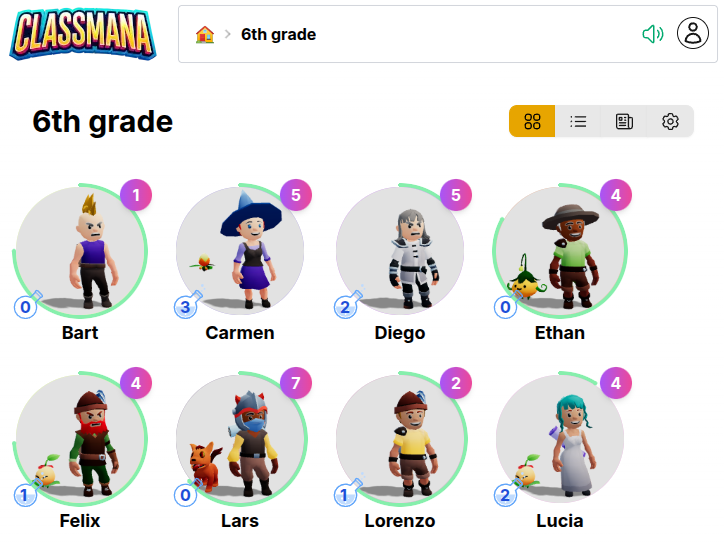
Het klasdashboard toont alle student avatars in een 3D raster:
- Studenten kunnen de karakters van hun klasgenoten zien
- Klik op elke avatar om het profiel van die student te zien
- Creëert een visuele representatie van de klasgemeenschap
Privacy Instellingen
Toon Klasgenoten aan Studenten
Standaard kunnen studenten alleen hun eigen avatar zien wanneer ze ingelogd zijn. Je kunt zichtbaarheid van klasgenoten inschakelen indien gewenst.
In Klasinstellingen → Fase 2: Student Accounts, vind je de "Toon Klasgenoten aan Studenten" schakelaar:
- 🔲 Uit (standaard) - Studenten zien alleen hun eigen avatar; de Klasgenoten knop is verborgen
- ✅ Aan - Studenten zien een "Klasgenoten" knop die een sectie opent met andere studenten' avatars en basisstatistieken
Wanneer Deze Instelling Te Gebruiken
Houd deze instelling uit als: - Ouders mogelijk het studentenscherm bekijken en je wilt niet dat ze informatie van andere kinderen zien - Je school heeft strikte privacybeleid over het tonen van studentengegevens Zet het aan als:
- Je wilt dat studenten de voortgang van hun klasgenoten zien en vieren - Het bouwen van klasgemeenschap door avatar zichtbaarheid is een doel
Student Zelfbediening
Student Krachten & Items Kopen
Wanneer studenten inloggen, kunnen ze krachten gebruiken en winkel items kopen direct vanaf hun avatar dashboard. Jij beslist of ze items onmiddellijk kunnen gebruiken of eerst jouw goedkeuring nodig hebben.
Hun student dashboard toont Krachten en Winkel knoppen (als goud is ingeschakeld):
Studenten kunnen:
- Krachten gebruiken met hun verdiende mana (onmiddellijk of goedkeuring vereist)
- Winkel items kopen met goud (als goud is ingeschakeld, onmiddellijk of goedkeuring vereist)
- Bijhouden en annuleren van openstaande verzoeken terwijl ze wachten op jouw goedkeuring
Slim Hulpbronnen Beheer
Wanneer studenten een verzoek indienen, wordt hun mana of goud gereserveerd zodat ze niet te veel kunnen uitgeven terwijl ze wachten op jouw goedkeuring.
Student Verzoeken Beheren
Wanneer studenten verzoeken indienen, zie je ze onmiddellijk in je Activiteit pagina:
- De Activiteit knop toont een badge teller (bijv. "3" of "9+") zodat je altijd weet hoeveel verzoeken wachten
- Een openstaande verzoeken sectie verschijnt bovenaan met alle verzoeken die jouw reactie afwachten
- Eén-klik goedkeuren of afwijzen van elk verzoek
- Het systeem valideert dat studenten genoeg mana/goud hebben voordat je kunt goedkeuren
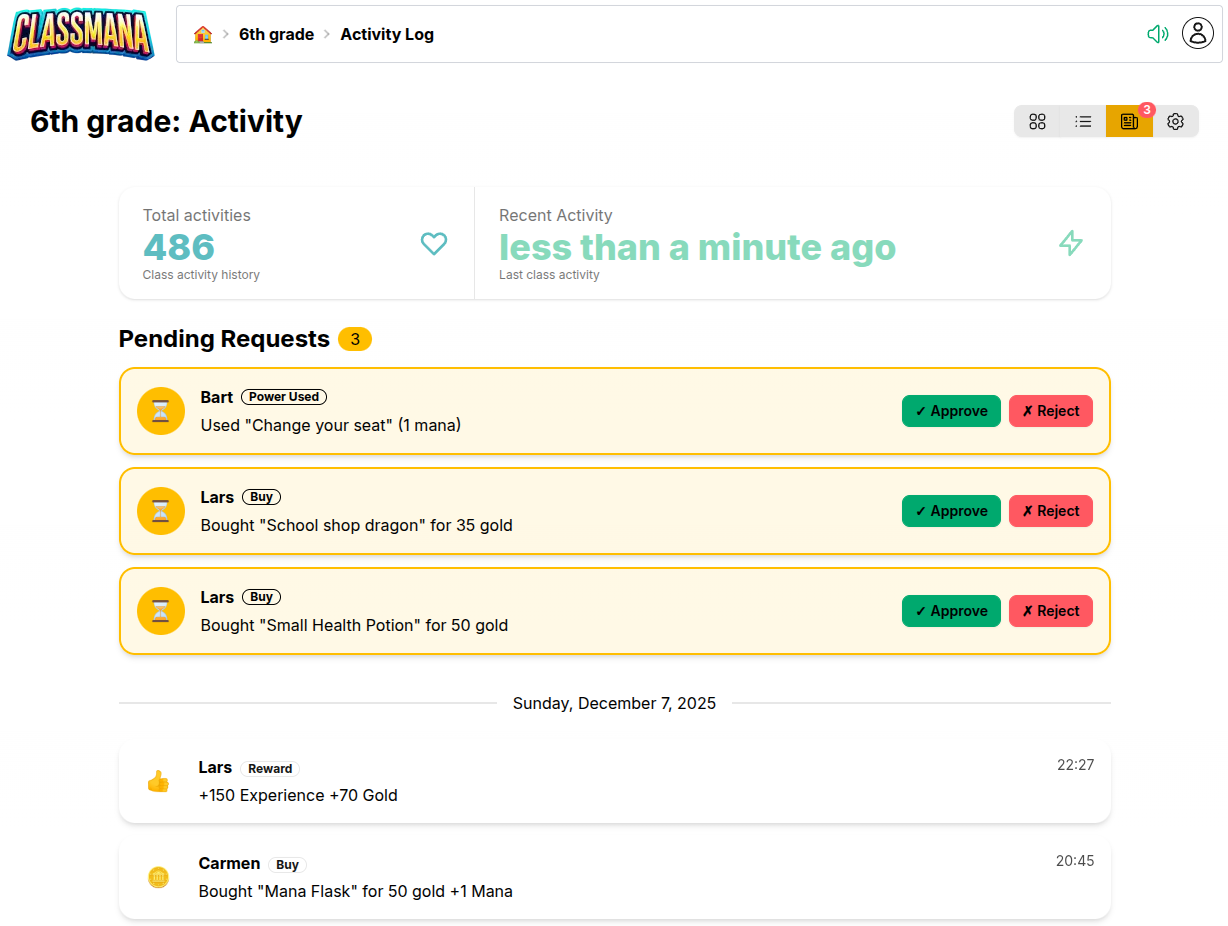
Alle verzoeken worden bijgehouden in het activiteitenlog, zodat je kunt zien welke zijn goedgekeurd, afgewezen, of onmiddellijk voltooid.
Goedkeuringsvereisten Configureren
Je hebt volledige controle over welke krachten en winkel items jouw goedkeuring vereisen. Configureer elk individueel gebaseerd op jouw klasmanagement stijl.
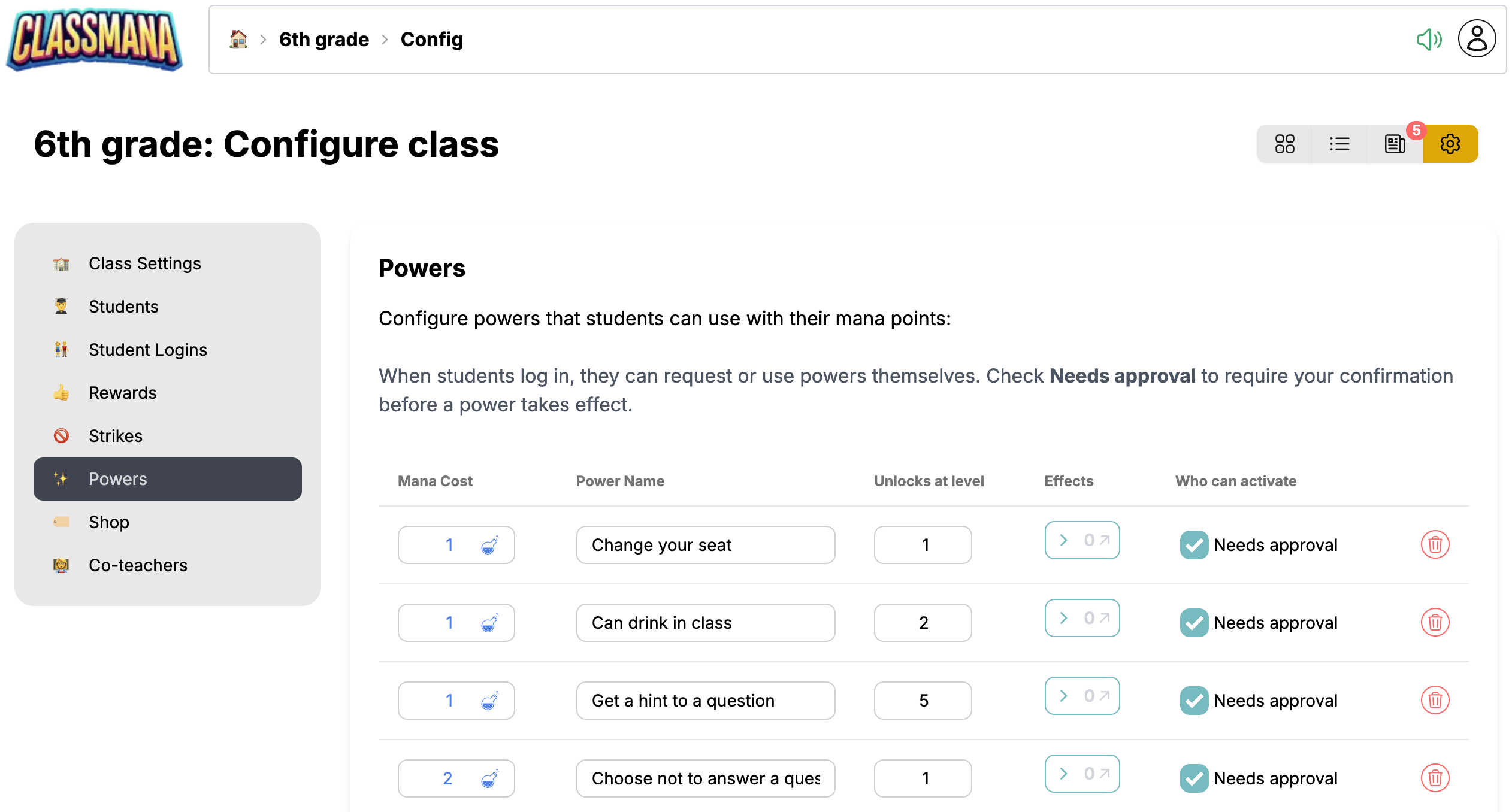
In Klasinstellingen → Krachten, vind je een "Heeft goedkeuring nodig" checkbox voor elke kracht. Evenzo heeft in Klasinstellingen → Winkel, elk winkel item dezelfde optie.
- ✅ Aangevinkt - Studenten moeten goedkeuring vragen; jij beoordeelt en keurt goed/wijst af
- 🔲 Niet aangevinkt - Studenten kunnen de kracht gebruiken of het item onmiddellijk kopen
Gemengde Aanpak
Je kunt goedkeuringsvereisten per-kracht en per-item instellen. Bijvoorbeeld, "Naar muziek luisteren" kan onmiddellijk zijn, terwijl "Huiswerk vrijstelling" jouw goedkeuring vereist.
Volgende Stappen
Zodra Fase 2 soepel loopt, overweeg uitbreiding:
- Fase 3: Gezondheids Systeem - Voeg gevolgen toe voor wangedrag met gezondheidspunten
- Fase 4: Goud & Winkel - Creëer een klaseconomie met goud valuta
Voor meer tips over het betrokken houden van studenten:
- Beste Praktijken - Strategieën voor langdurige betrokkenheid gedurende het jaar