
Klasdashboard
Het Klasdashboard is jouw centrale hub voor het beheren van een klas. Hier kun je leerlingen bekijken, beloningen geven, krachten gebruiken, activiteit bijhouden en klasinstellingen configureren.
Toegang tot het Dashboard
Na het aanmaken van een klas kom je automatisch op het klasdashboard terecht. Om er later naar terug te keren:
- Ga naar je hoofddashboard
- Klik op de klaskaart die je wilt beheren
Dashboard Navigatie
Het dashboard heeft vier hoofdweergaven, toegankelijk via de navigatiebalk rechtsboven:
| Icoon | Weergave | Beschrijving |
|---|---|---|
| Raster | Leerlingraster | Visuele kaarten die elke leerling tonen |
| Lijst | Leerlingtabel | Compacte tabelweergave met meer details |
| Activiteit | Activiteitenlog | Recente acties en openstaande verzoeken |
| Tandwiel | Configuratie | Klasinstellingen en aanpassingen |
Leerlingraster Weergave
Het Leerlingraster is de standaardweergave, die elke leerling toont als een visuele kaart.
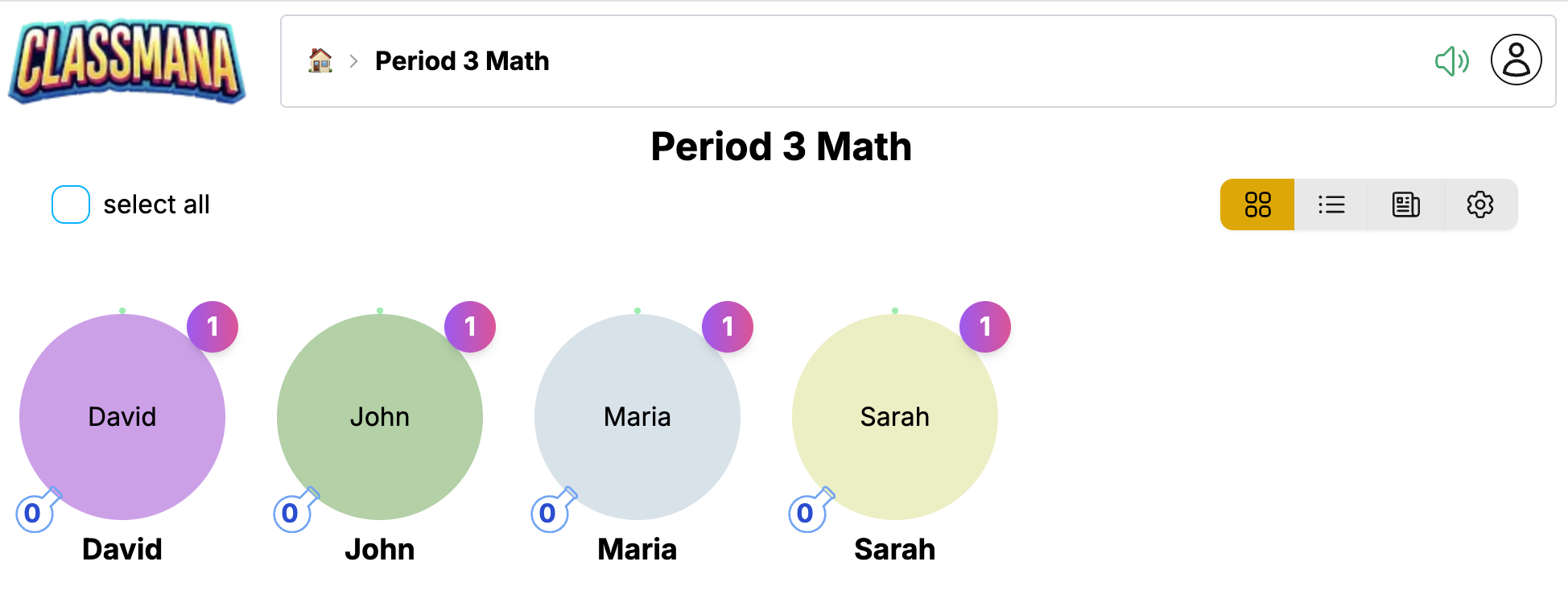
Elke leerlingkaart toont:
- Avatar - Het 3D-karakter van de leerling (of tijdelijke aanduiding als nog niet ontgrendeld)
- Naam - De weergavenaam van de leerling
- Niveau - Huidig niveau en ervaringsvoortgangsbalk
- Mana - Beschikbare manaflessen voor het uitvoeren van krachten
- Gezondheid - Huidige gezondheidspunten (als Stadium 3 is ingeschakeld)
- Goud - Goudsaldo (als Stadium 4 is ingeschakeld)
Interactie met Leerlingen
Klik op een leerlingkaart om het actiemenu te openen:
- Beloning - Geef ervaring, mana, gezondheid of goud
- Kracht Gebruiken - Voer een kracht uit met de mana van de leerling
- Straf - Trek gezondheidspunten af (als Stadium 3 is ingeschakeld)
- Profiel - Bekijk gedetailleerde leerlinginformatie
Meerdere Leerlingen Selecteren
Gebruik het selectievakje op elke kaart om meerdere leerlingen te selecteren, voer dan bulkacties uit:
- Klik het selectievakje op elke leerling die je wilt selecteren
- Of gebruik "Alles Selecteren" om de hele klas te selecteren
- Klik Beloning om toe te passen op alle geselecteerde leerlingen
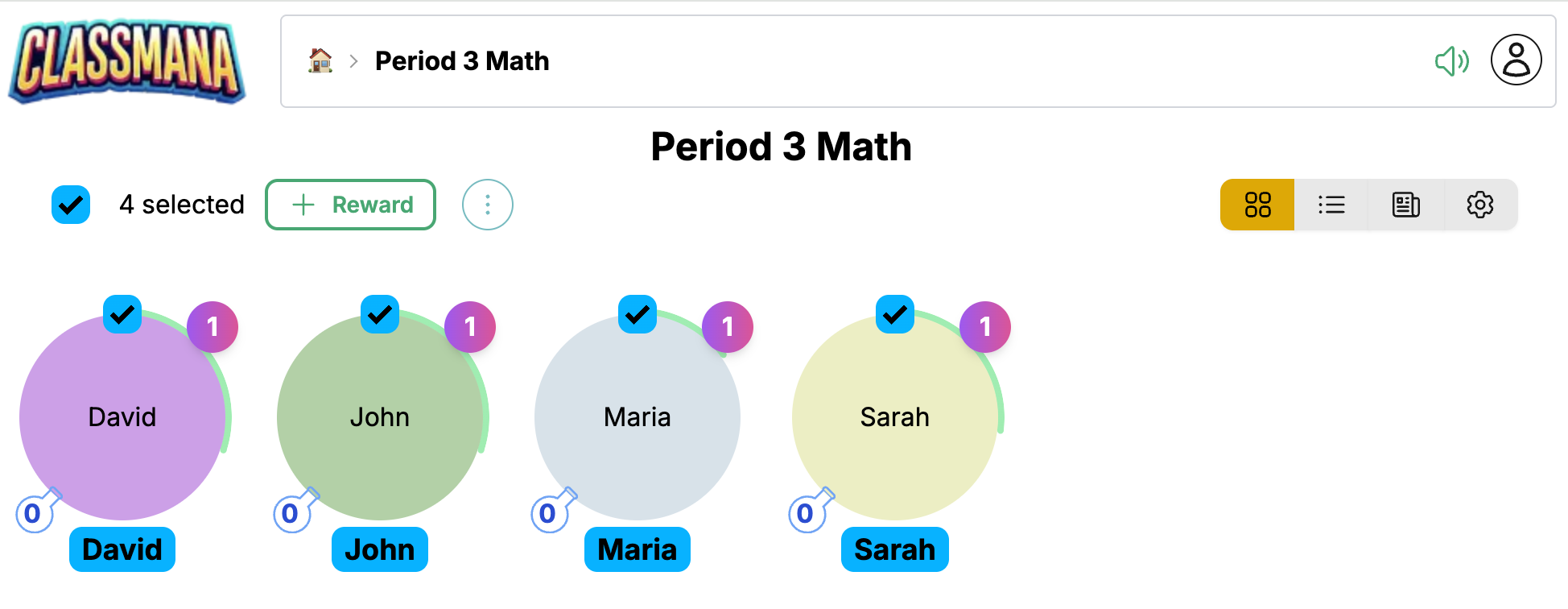
Snelle Selectie
De selectieteller toont hoeveel leerlingen zijn geselecteerd. Klik "Alles Selecteren" om snel iedereen te selecteren, deselecteer dan individueel indien nodig.
Leerlingtabel Weergave
De Leerlingtabel biedt een compacte, spreadsheet-achtige weergave van je klas.
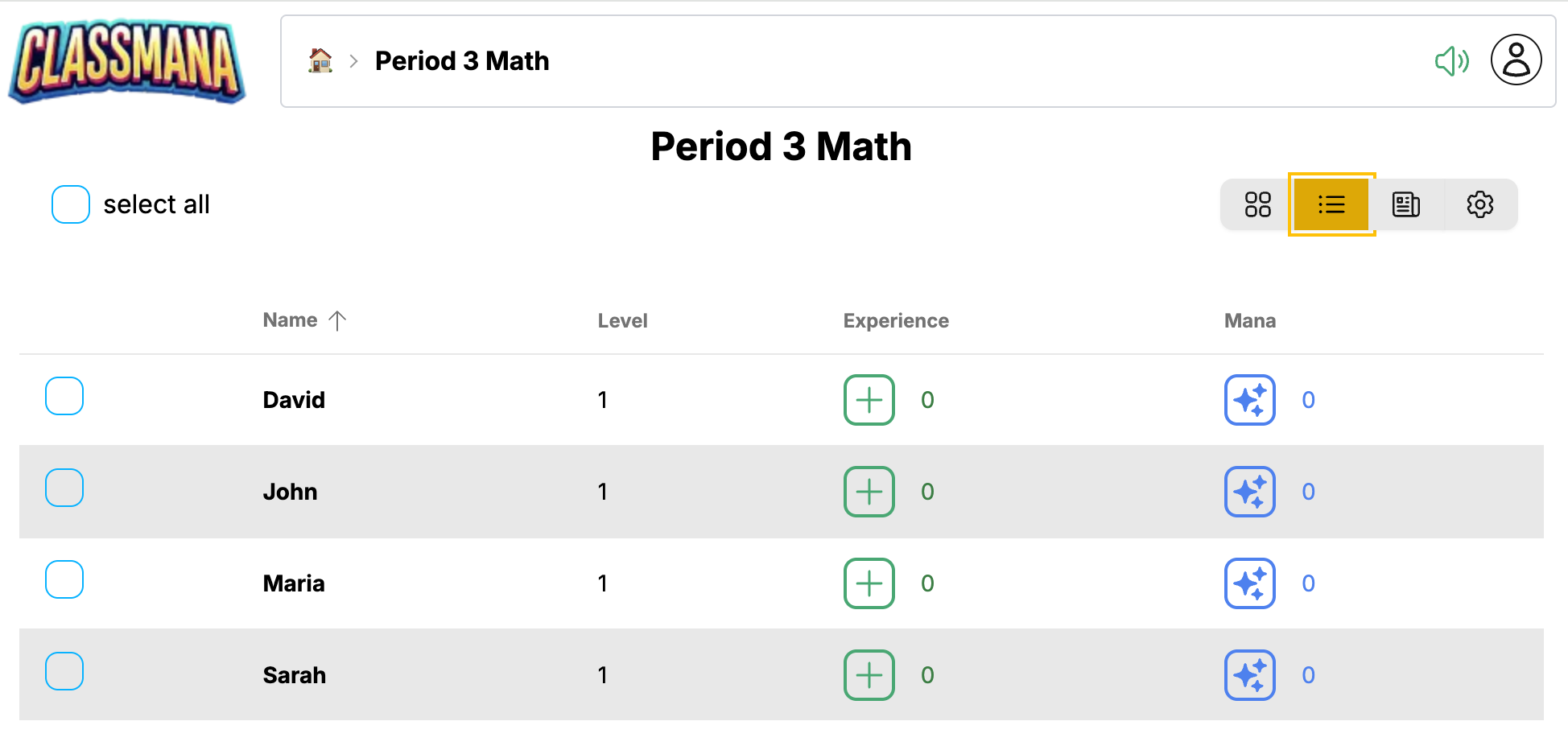
Deze weergave is ideaal voor:
- Alle leerlingstatistieken in één oogopslag zien
- Snel leerlingvoortgang vergelijken
- Grotere klassen efficiënt beheren
De tabel toont kolommen voor:
- Naam - Leerlingnaam (klik om acties te openen)
- Niveau - Huidig niveau
- Ervaring - Totale ervaringspunten
- Mana - Beschikbare mana
- Gezondheid - Huidige gezondheid (als Stadium 3 is ingeschakeld)
- Goud - Goudsaldo (als Stadium 4 is ingeschakeld)
Klik op elke rij om toegang te krijgen tot hetzelfde actiemenu als de rasterweergave.
Activiteitenlog
De Activiteitenlog toont recente acties in je klas en eventuele openstaande leerlingverzoeken.
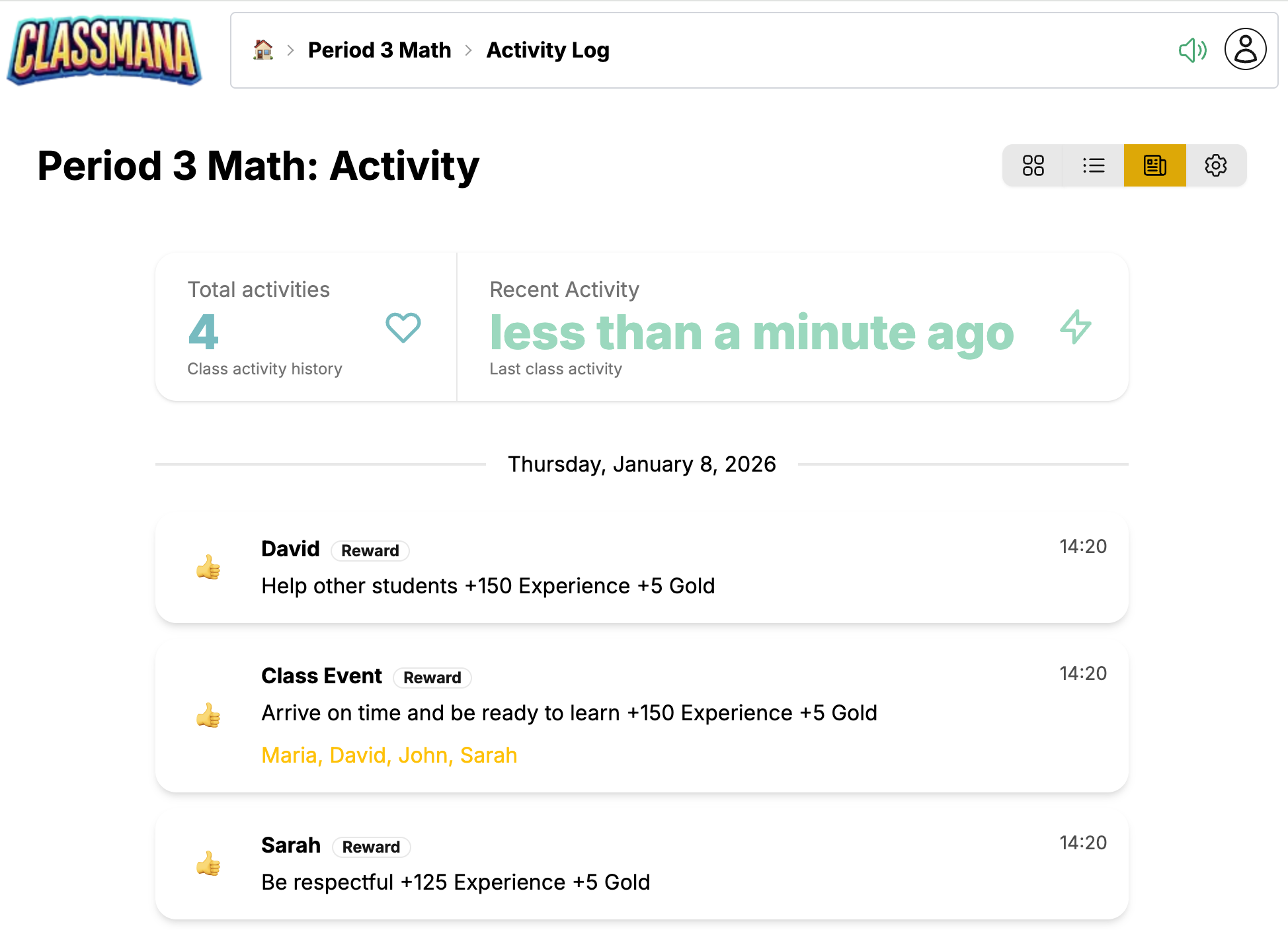
Recente Activiteit
De activiteitenfeed toont:
- Gegeven beloningen - Wie wat heeft ontvangen en wanneer
- Gebruikte krachten - Welke krachten leerlingen hebben uitgevoerd
- Gegeven straffen - Gezondheidsaftrek (als Stadium 3 is ingeschakeld)
- Aankopen - Winkeltransacties (als Stadium 4 is ingeschakeld)
- Niveau-ups - Vier leerlingprestaties
Elke invoer toont:
- Tijdstempel
- Leerlingnaam
- Actiebeschrijving
- Beïnvloede puntwaarden
Openstaande Verzoeken
Als je leerlingverzoeken hebt ingeschakeld (Stadium 2), verschijnen openstaande items bovenaan:
- Krachtverzoeken - Leerlingen die verzoeken om krachten te gebruiken
- Aankoopverzoeken - Leerlingen die winkelitems willen kopen
Klik Goedkeuren of Weigeren om elk verzoek af te handelen.
Verzoek Meldingen
Het Activiteit-icoon in de navigatiebalk toont een badge met het aantal openstaande verzoeken, zodat je altijd weet wanneer leerlingen je aandacht nodig hebben.
Configuratie
De Configuratie weergave laat je alle aspecten van je klas aanpassen.
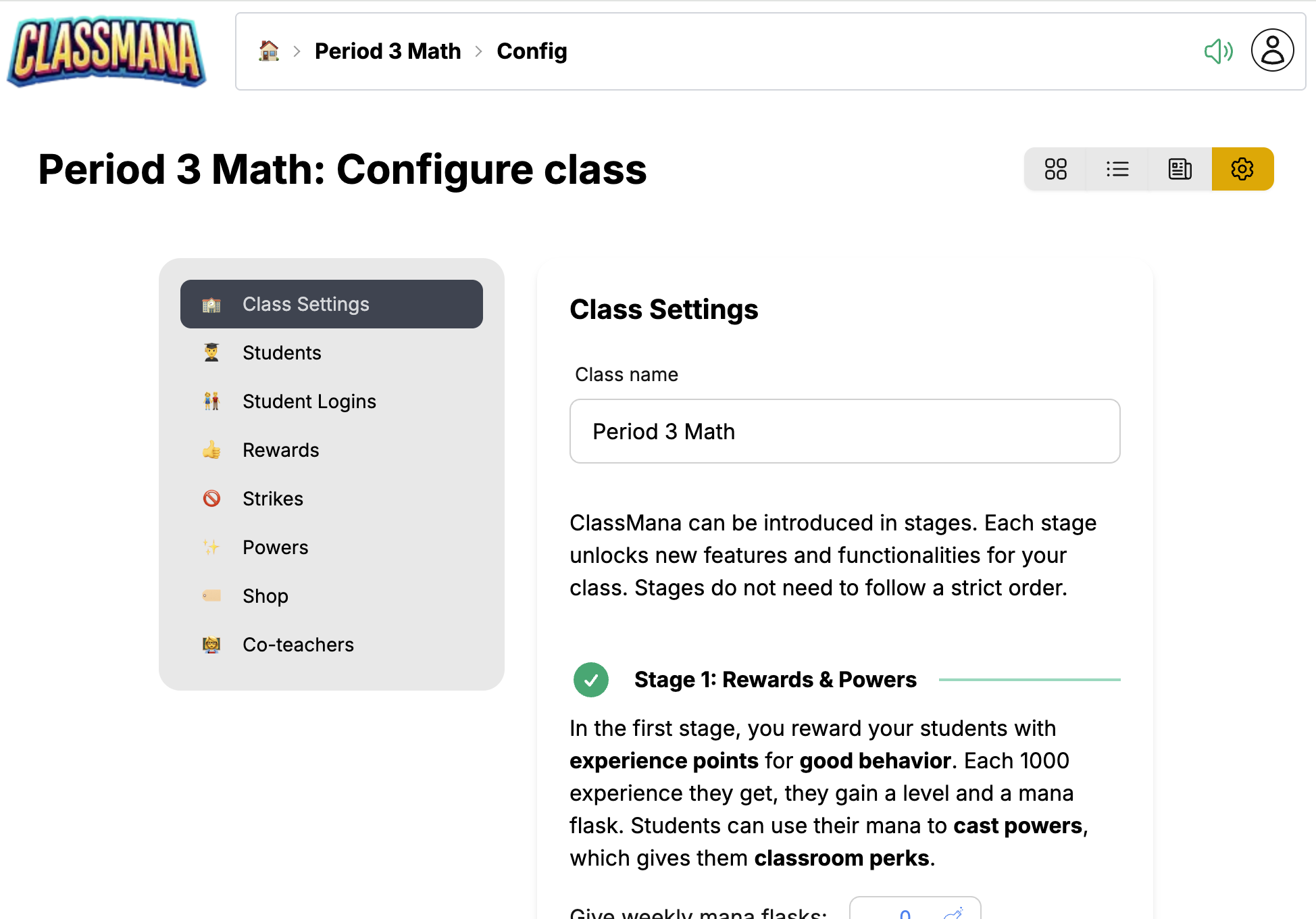
Configuratie is georganiseerd in panelen:
Klasinstellingen
- Klasnaam - Bewerk je klasweergavenaam
- Wekelijks manaschema - Automatische manadistributiedagen
- Functie-schakelaars - Schakel gezondheid, goud, teams, etc. in/uit
Beloningen
- Bekijk en bewerk je beloningenlijst
- Voeg nieuwe beloningen toe met aangepaste puntwaarden
- Verwijder beloningen die je niet meer nodig hebt
Krachten
- Schakel individuele krachten in/uit
- Pas manakosten aan
- Pas krachtnamen aan
Leerlingen
- Voeg leerlingen toe of verwijder ze
- Bewerk leerlingnamen
- Reset individuele leerlingstatistieken
Straffen (Stadium 3)
- Configureer straftypes en gezondheidsstraffen
- Verschijnt wanneer gezondheidssysteem is ingeschakeld
Winkelitems (Stadium 4)
- Voeg items toe die leerlingen kunnen kopen
- Stel goudprijzen in
- Verschijnt wanneer goudsysteem is ingeschakeld
Mede-Docenten
- Nodig andere docenten uit om je klas te helpen beheren
- Mede-docenten kunnen beloningen geven en leerlingen beheren
Snelle Toegang
Je kunt ook specifieke configuratiepanelen direct vanuit andere weergaven benaderen. Bijvoorbeeld, klikken op "Beloningen Bewerken" vanuit het beloningenpaneel brengt je direct naar de Beloningen configuratie.
Veelvoorkomende Taken
Een Beloning Geven
- Klik op een leerling (raster- of tabelweergave)
- Klik Beloning
- Selecteer een beloning uit je lijst of maak een aangepaste
Zie Beloningen Geven voor gedetailleerde instructies.
Een Kracht Gebruiken
- Klik op een leerling
- Klik Kracht Gebruiken
- Selecteer de uit te voeren kracht
Zie Krachten Gebruiken voor gedetailleerde instructies.
Een Leerling Toevoegen
- Ga naar Configuratie → Leerlingen
- Klik Leerling Toevoegen
- Voer de naam van de leerling in
Een Leerling Verwijderen
- Ga naar Configuratie → Leerlingen
- Zoek de leerling in de lijst
- Klik het verwijder-icoon
Leerlingen Verwijderen
Het verwijderen van een leerling wist permanent hun voortgang en kan niet ongedaan worden gemaakt. Overweeg ze inactief te maken als je hun gegevens later nog nodig zou kunnen hebben.
Volgende Stappen
Nu je bekend bent met het dashboard:
- Stadium 1: Beloningen & Krachten - Leer hoe je effectief leerlingen beloont en krachten beheert
- Beste Praktijken - Tips om leerlingen het hele jaar door betrokken te houden